Google TV Streamer 4K & Chromecast: IPTV perfekt einrichten
Vollständige Anleitung für den Google TV Streamer 4K und Chromecast: Entwickleroptionen freischalten, TiviMate einrichten, Android 14 Frame Rate Matching aktivieren und Gigabit-LAN nutzen.
📑
Schrittübersicht (2 Abschnitte) Öffnen
Mit dem Google TV Streamer 4K hat Google den betagten Chromecast in Rente geschickt und eine vollwertige Set-Top-Box vorgestellt. Ausgestattet mit 32 GB Gerätespeicher, 4 GB RAM, nativem Gigabit-Ethernet und modernstem Android TV 14 ist die Box eine erstklassige, zukunftssichere Plattform für Live-TV und Mediatheken.
Gegenüber günstigen TV-Sticks punktet der Streamer durch seine kompromisslose Performance: Keine volllaufenden Speicherstände mehr bei umfangreichen EPG-Datenbanken und keine WLAN-Abbrüche dank echter Kabelverbindung. In diesem Guide führen wir dich durch die optimale Konfiguration für IPTV.
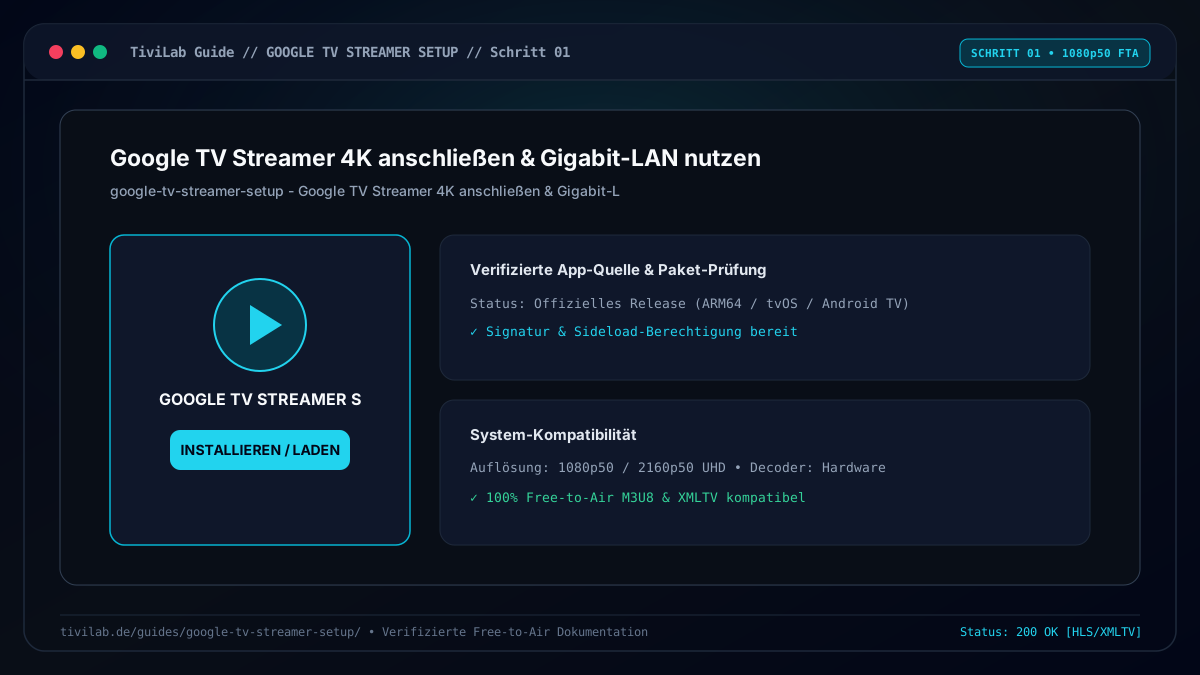
Google TV Streamer 4K anschließen & Gigabit-LAN nutzen
Platziere den Google TV Streamer dezent vor deinem Fernseher und schließe ihn über ein Ultra-High-Speed-HDMI-Kabel (HDMI 2.1) an deinen TV an:
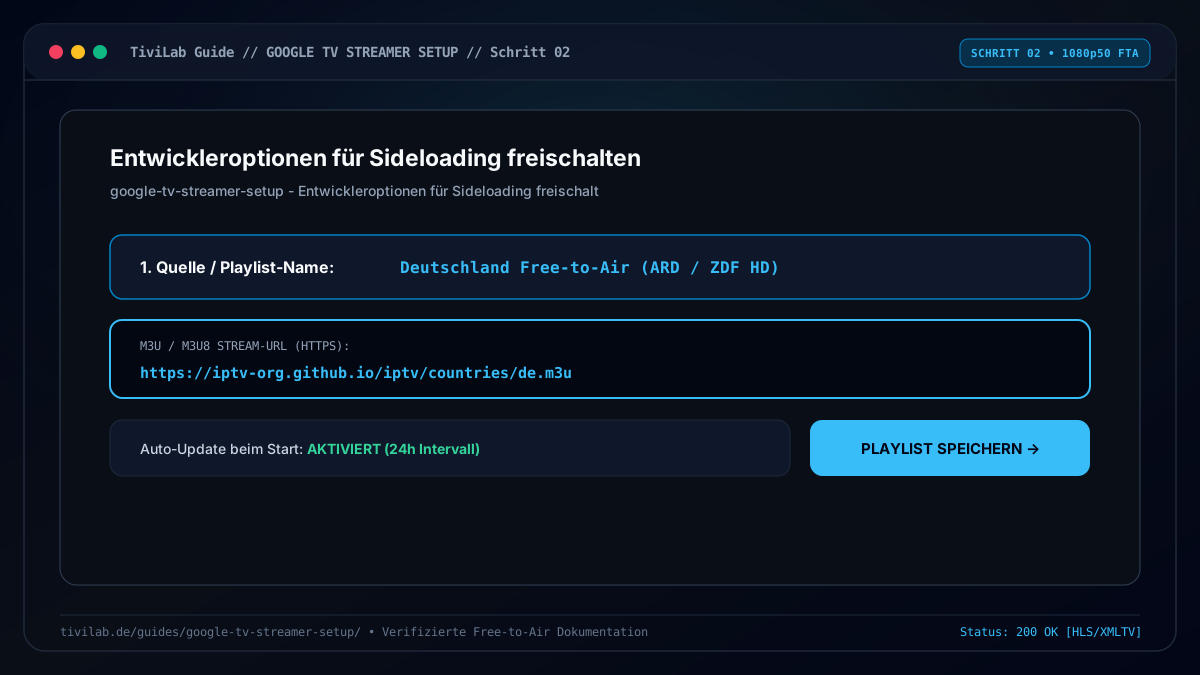
Entwickleroptionen für Sideloading freischalten
Falls du spezialisierte IPTV-Werkzeuge oder Test-Apps installieren möchtest, die nicht im Standard-Play-Store zu finden sind:
- Öffne Einstellungen → System → Info.
- Scrolle nach unten auf Android TV-Betriebssystem-Build.
- Drücke 7-mal schnell hintereinander auf die Auswahltaste deiner Fernbedienung.
- Kehre zurück zu Einstellungen → Apps → Sicherheit & Einschränkungen und erlaube der App Downloader die Installation aus Unbekannten Quellen.
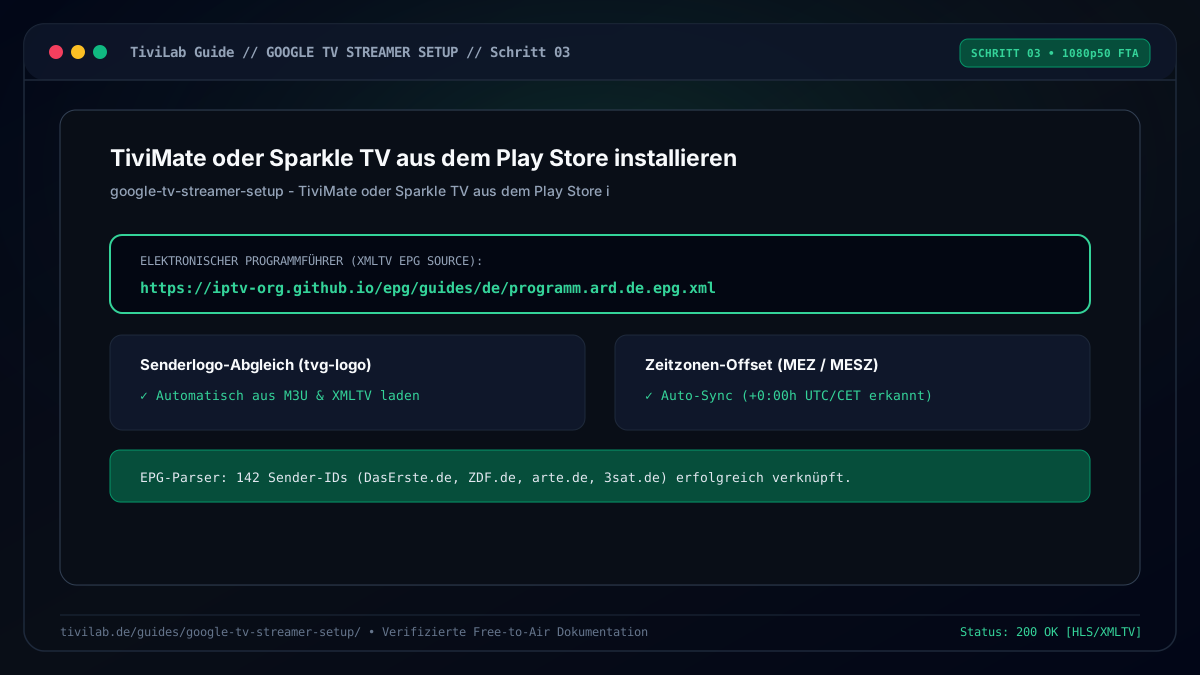
TiviMate oder Sparkle TV aus dem Play Store installieren
Der Google TV Streamer besitzt vollen Zugang zum Google Play Store:
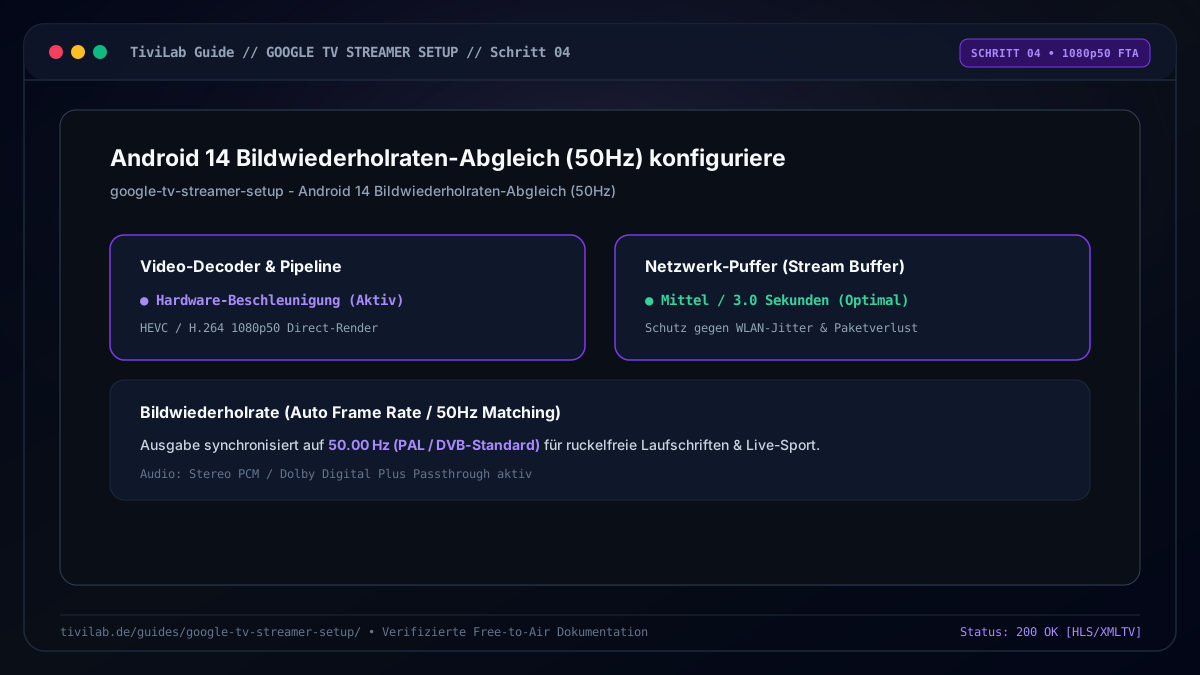
Android 14 Bildwiederholraten-Abgleich (50Hz) konfigurieren
Der Google TV Streamer nutzt ab Werk das moderne Android TV 14, welches über eine native systemweite Bildwiederholraten-Anpassung (Match Content Frame Rate) verfügt:
- Navigiere zu Einstellungen → Anzeige & Ton → Bildwiederholrate anpassen.
- Wähle die Option Nahtlos (Seamless), falls dein TV HDMI 2.1 QMS (Quick Media Switching) unterstützt.
- Wähle ansonsten Nicht nahtlos (Non-Seamless): Der Bildschirm wird beim Starten eines 50Hz-Senders für eine halbe Sekunde dunkel, schaltet aber sauber auf exakt 50,00 Hz um – für ruckelfreien Sportgenuss.
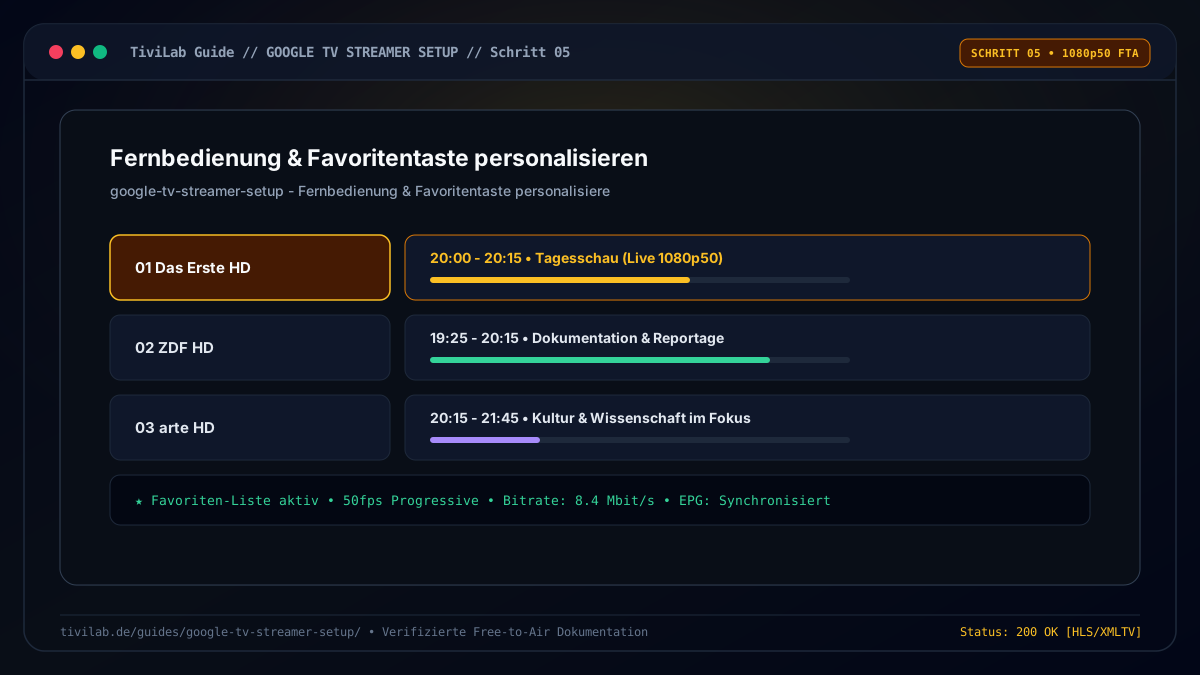
Fernbedienung & Favoritentaste personalisieren
Die neue Sprachfernbedienung besitzt eine programmierbare Sterntaste (Magic Key). Du kannst sie so belegen, dass ein Druck sofort deine Live-TV-App startet:
Fazit: Das ideale Upgrade für jeden TV-Zuschauer
Der Google TV Streamer 4K schließt die Lücke zwischen überteuerten Heimkino-Boxen und trägen Streaming-Sticks. Mit modernem Android TV 14, 32 GB Flash-Speicher und perfekter TiviMate-Integration bietet er genau die Verlässlichkeit, die man für tägliches Fernsehvergnügen erwartet.
Häufig gestellte Fragen (FAQ)
Praxisnahe Antworten auf die wichtigsten Fragen zur Einrichtung und rechtssicheren Nutzung.
01. Was unterscheidet den Google TV Streamer 4K vom alten Chromecast?
02. Wie schalte ich die Entwickleroptionen auf dem Google TV Streamer frei?
03. Funktioniert TiviMate auf dem Google TV Streamer einwandfrei?
04. Wie funktioniert das Auffinden einer verlegten Fernbedienung?
Gründer von SyncroTech & Netzwerk-Spezialist • SyncroTech
Danny Kalkwarf ist der Gründer von SyncroTech. Er testet seit Jahren Mediaplayer, Smart-TV-Betriebssysteme und legale IPTV-Setups auf Herz und Nieren. Sein Fokus liegt auf Performance, Open-Source-Standards und Datensicherheit.
TiviLab ist ein unabhängiges Dokumentations- und Wissensportal. Wir hosten, verkaufen oder vermitteln keine kostenpflichtigen IPTV-Abonnements oder geschützten Streams. Alle hier gezeigten Guides basieren auf offiziell frei empfangbaren Free-to-Air Sendern (z. B. öffentlich-rechtlicher Rundfunk) und legalen Open-Source-Playern. Details erfährst du in unserem Rechtsratgeber zur IPTV-Legalität.