NVIDIA Shield TV Pro: Das ultimative IPTV & 4K Setup mit TiviMate
Vollständige Anleitung für die NVIDIA Shield TV Pro: AI-Upscaling für 1080p Live-TV aktivieren, Gigabit-LAN optimieren, TiviMate konfigurieren und Audio-Passthrough einrichten.
📑
Schrittübersicht (2 Abschnitte) Öffnen
Unter Streaming-Enthusiasten und anspruchsvollen Heimkino-Besitzern gilt die NVIDIA Shield TV Pro seit Jahren als die absolute Benchmark für Android TV. Dank des mächtigen Tegra X1+ Prozessors, 3 GB Arbeitsspeicher und echtem Gigabit-Ethernet (1.000 Mbit/s) liefert die Shield eine Performance, die herkömmliche Streaming-Sticks und Smart-TV-Betriebssysteme weit hinter sich lässt.
Die Kombination aus der Shield Pro und dem beliebten TV-Player TiviMate gilt in der Community als das ultimative Traumgespann für Live-Fernsehen. Das Geheimnis liegt in NVIDIAs revolutionärem KI-Upscaling (AI-Enhanced): Live-TV-Streams in 720p (wie ARD HD oder ZDF HD) oder 1080p werden in Echtzeit durch ein neuronales Netzwerk analysiert und mit verblüffender Schärfe auf 4K hochskaliert. In diesem Leitfaden erfährst du, wie du das Maximum aus der Box herausholst.
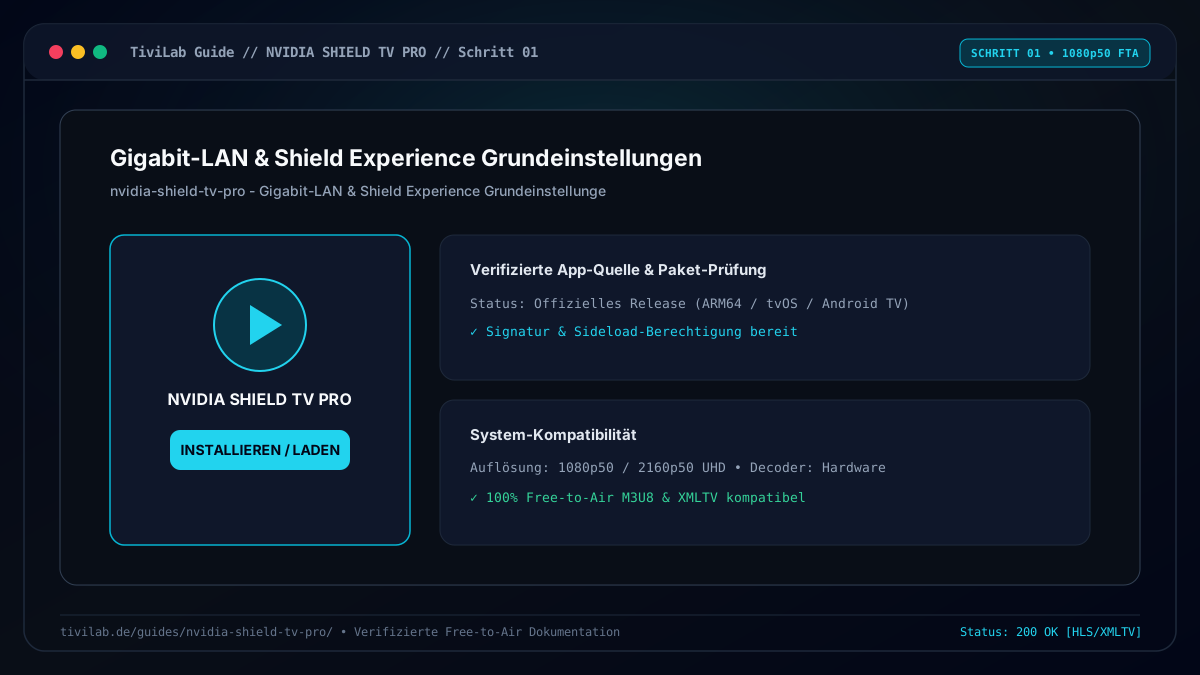
Gigabit-LAN & Shield Experience Grundeinstellungen
Schließe die NVIDIA Shield TV Pro über den integrierten Gigabit-Ethernet-Port direkt an dein Heimnetzwerk an. Während billige Streaming-Boxen oft auf 100-Mbit/s-Ports limitiert sind, verarbeitet die Shield Datenraten im Gigabit-Bereich ohne den geringsten Paketverlust.
4K 59,940 Hz / 60 Hz YUV 422 12-Bit Rec. 2020 Dolby Vision und HDR10 bereit.
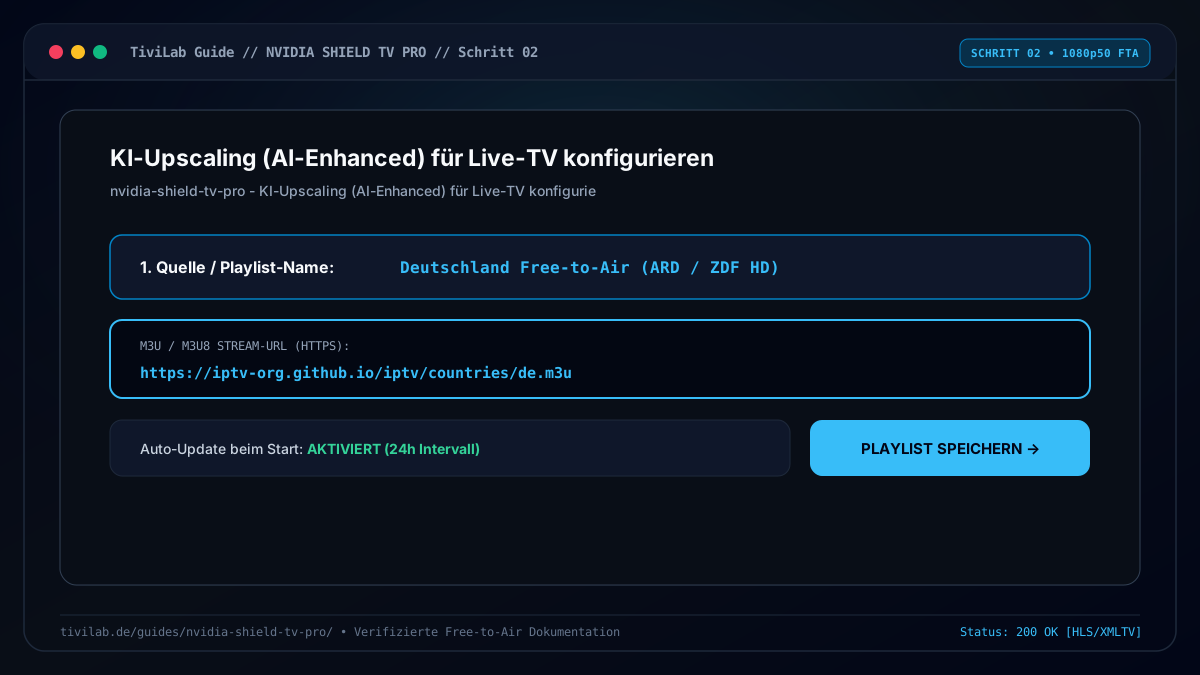
KI-Upscaling (AI-Enhanced) für Live-TV konfigurieren
Das KI-Upscaling ist die exklusive Superkraft der Shield Pro. Es verwandelt selbst mäßig aufgelöste Free-TV-Streams in kristallklare Bilder:
- Öffne Einstellungen → KI-Hochskalierung.
- Wähle als Modus KI-erweitert (AI-Enhanced).
- Stelle die Detailverstärkung auf Mittel (Standard). Die Einstellung Hoch neigt bei älterem Ausgangsmaterial zu leichtem Bildrauschen.
- Aktiviere den Demo-Modus (Schieberegler im Bild), um im laufenden Programm durch langes Drücken der Menütaste der Fernbedienung einen direkten Vorher-/Nachher-Vergleich zu sehen.
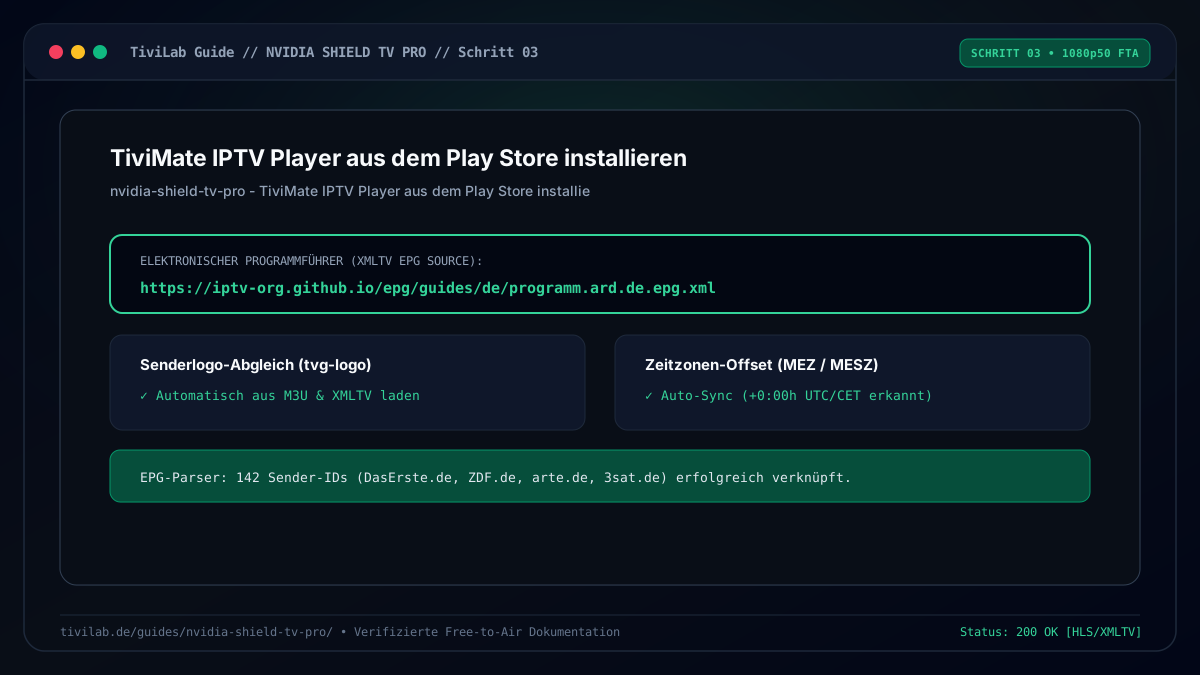
TiviMate IPTV Player aus dem Play Store installieren
Im Gegensatz zu Geräten wie dem Fire TV Stick musst du auf der Shield nichts kompliziert per Sideloading übertragen:
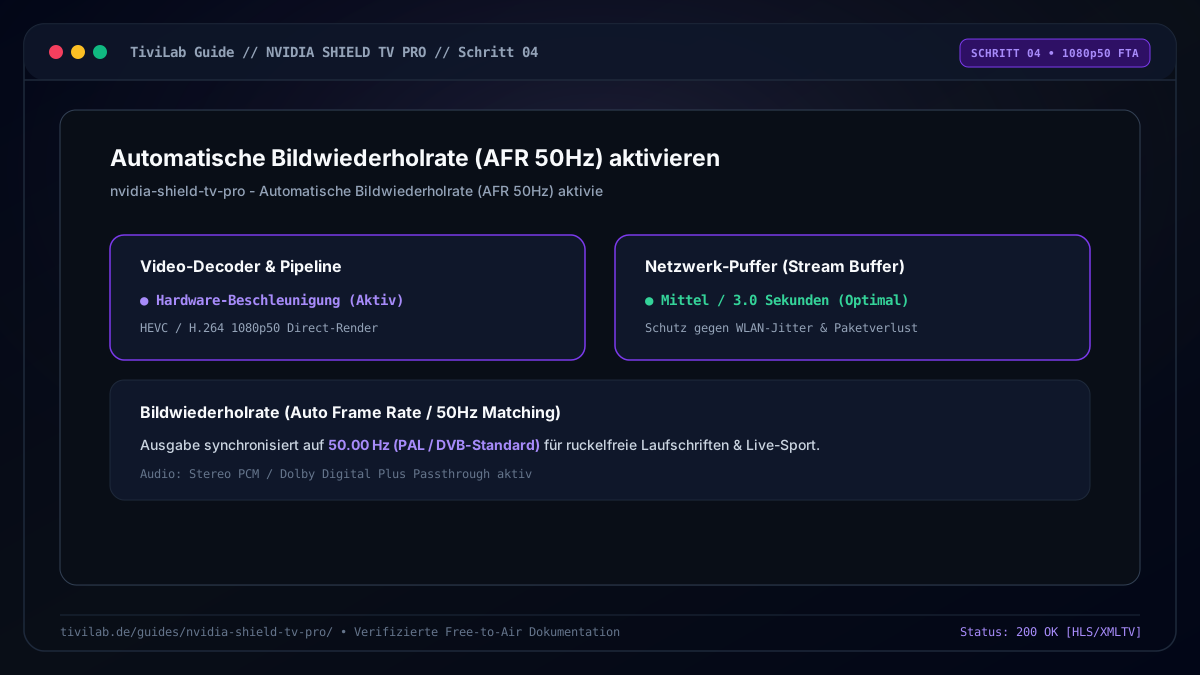
Automatische Bildwiederholrate (AFR 50Hz) aktivieren
Deutsches und europäisches Fernsehen wird mit 50 Halbbildern bzw. 50 Vollbildern pro Sekunde (50 Hz) ausgestrahlt. Läuft die Shield starr auf 60 Hz, führt das bei horizontalen Kameraschwenks zu unschönem 3:2-Pulldown-Ruckeln.
- Öffne in TiviMate die Einstellungen → Wiedergabe.
- Aktiviere die Option Automatische Bildwiederholrate (AFR).
- Wähle unter Umschaltmodus Bildwiederholrate anpassen.
- Setze die Umschaltverzögerung auf 1000 ms, damit dein Fernseher Zeit hat, das HDMI-Signal ruckelfrei zu synchronisieren.
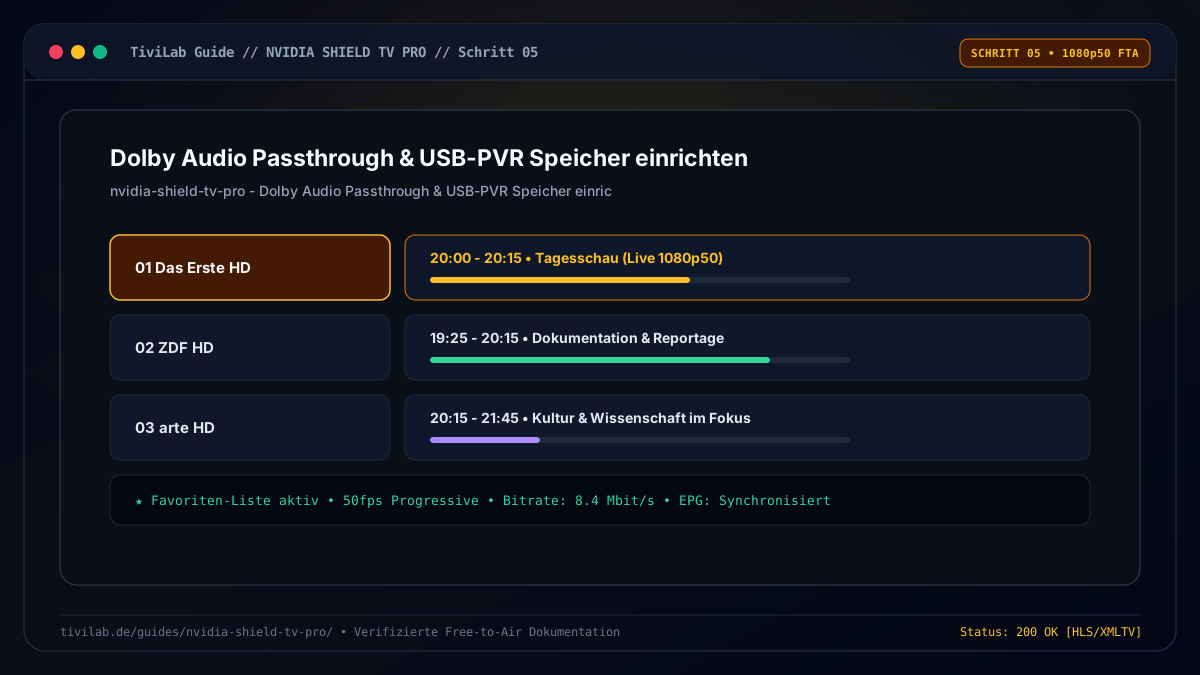
Dolby Audio Passthrough & USB-PVR Speicher einrichten
Die Shield Pro besitzt zwei echte USB-3.0-Anschlüsse. Damit lässt sie sich im Handumdrehen in einen professionellen Twin-Tuner-PVR verwandeln:
Fazit: Das ungeschlagene Flaggschiff für Heimkino-Fans
Mit der NVIDIA Shield TV Pro und TiviMate erreichst du eine Bild- und Tonqualität, an die kein Fire TV Stick und keine Billig-Box herankommt. Das Zusammenspiel aus Tegra X1+ Hardwarebeschleunigung, echtem 50Hz-AFR und dem KI-Upscaling macht Sport- und Fernsehübertragungen zu einem echten Genuss.
Häufig gestellte Fragen (FAQ)
Praxisnahe Antworten auf die wichtigsten Fragen zur Einrichtung und rechtssicheren Nutzung.
01. Warum gilt die NVIDIA Shield TV Pro noch immer als beste IPTV-Box?
02. Wie funktioniert das AI-Upscaling bei Live-TV Streams?
03. Muss ich TiviMate auf der Shield Pro per Sideloading installieren?
04. Wie binde ich ein Netzlaufwerk (NAS) für Aufnahmen auf der Shield ein?
Gründer von SyncroTech & Netzwerk-Spezialist • SyncroTech
Danny Kalkwarf ist der Gründer von SyncroTech. Er testet seit Jahren Mediaplayer, Smart-TV-Betriebssysteme und legale IPTV-Setups auf Herz und Nieren. Sein Fokus liegt auf Performance, Open-Source-Standards und Datensicherheit.
TiviLab ist ein unabhängiges Dokumentations- und Wissensportal. Wir hosten, verkaufen oder vermitteln keine kostenpflichtigen IPTV-Abonnements oder geschützten Streams. Alle hier gezeigten Guides basieren auf offiziell frei empfangbaren Free-to-Air Sendern (z. B. öffentlich-rechtlicher Rundfunk) und legalen Open-Source-Playern. Details erfährst du in unserem Rechtsratgeber zur IPTV-Legalität.